 Smartzeug

Der Fensterkontakt im Schlafzimmer meldet sich nur manchmal. Die Lampe im Flur schaltet mit Verzögerung. Und ausgerechnet der Sensor im Keller scheint jedes zweite Wochenende Urlaub zu machen. Wenn du die Zigbee-Reichweite verbessern willst, lohnt sich zuerst ein Blick auf den Funkweg. Schon ein anderer Platz für den USB-Stick oder eine vorhandene Zigbee-Steckdose im Treppenhaus kann helfen.
So gehst du beim Test vor. Eingrenzen, welche Geräte ausfallen. Dann den Koordinator freier aufstellen. Anschließend einen dauerhaft versorgten Zigbee-Router auf halber Strecke ausprobieren. Den Funkkanal erst anfassen, wenn die einfacheren Änderungen wenig bringen.
Fällt ein Sensor aus oder gleich ein Zimmer?
Öffne in Home Assistant den Verlauf des betroffenen Geräts. Ein Fensterkontakt lässt sich leicht testen. Öffne und schließe das Fenster ein paar Mal mit etwas Abstand. Kommen die Zustände zuverlässig an, während eine Automation trotzdem ausbleibt, prüfe deren Auslöser und Bedingungen. Fehlen bereits die Zustandswechsel, schau dir beim einzelnen Sensor zuerst die Batterie und die Montage an. Du kannst ihn testweise näher an den Koordinator oder einen bekannten Zigbee-Router bringen.
Wenn mehrere Geräte derselben Ecke gleichzeitig zicken, prüfe die gemeinsame Strecke. Vielleicht wurde die Zigbee-Lampe im Flur per Wandschalter stromlos gemacht, oder der Stick steht seit dem letzten Umbau direkt neben einer SSD. Fallen Geräte quer durch die Wohnung aus, prüfe zuerst, ob ZHA oder Zigbee2MQTT den Koordinator noch erreicht. Bei Problemen mit Thread oder WLAN hilft der passende Funkcheck aus unserem Ratgeber zu nicht erreichbaren Matter-Geräten.
Gib dem Zigbee-Stick Platz
Bei einem USB-Koordinator lohnt sich ein abgeschirmtes Verlängerungskabel. Stell den Stick möglichst frei auf, mit Abstand zum Rechner, zu USB-3-Geräten und zum WLAN-Access-Point. Wenn möglich, probier einen USB-2-Port. Auch eine andere Ausrichtung der Antenne kann helfen. Genau diese Ursachen nennt die ZHA-Dokumentation zur Funkabdeckung.
Verändere immer nur eine Sache. Lass den WLAN-Kanal und die Geräteanbindung beim ersten Versuch in Ruhe. Teste denselben Kontakt wieder am selben Fenster und schau, ob die Meldungen nun ankommen. Im Smartzeug-Video zu Funksticks für Home Assistant findest du ab 01:25 den Abschnitt zur Platzierung und ab 03:57 die Einrichtung am Beispiel des älteren SkyConnect.
Setz einen Router vor das Funkloch
Ein Zigbee-Netz kann Nachrichten über Zwischenstationen weitergeben. Viele netzbetriebene Zigbee-Geräte übernehmen diese Router-Rolle, während die meisten Batteriesensoren Endgeräte sind. Ob dein konkretes Gerät weiterleitet, siehst du in der Netzwerkansicht oder in seiner Dokumentation. Wichtig ist außerdem, dass der Router zum selben Zigbee-Netz gehört. Eine Lampe an einer separaten Bridge hilft deinem ZHA-Netz nicht beim Weiterleiten.
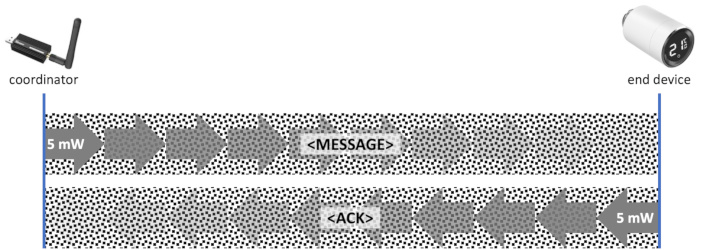
Stell eine geeignete Zigbee-Steckdose an einen Ort, der selbst noch guten Empfang hat und näher am Problemraum liegt. Für den Keller wäre das zum Beispiel eine Steckdose am Treppenabsatz. Lass den Zwischenstecker am Strom. Dasselbe gilt für eine Zigbee-Lampe, auf die dein Netz als Router angewiesen ist. Wenn jemand die Lampe am Wandschalter vom Strom trennt, fällt diese Funkstation mit aus.
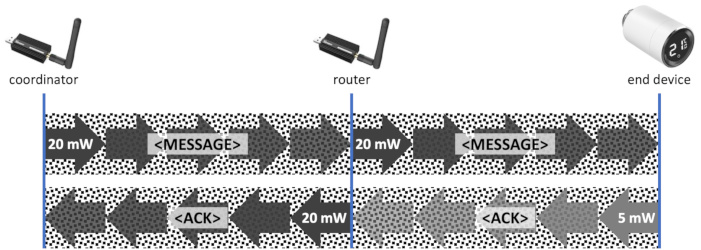
Gib dem Netz nach dem Umstellen etwas Zeit und teste den Sensor erneut am Einsatzort. Die Zigbee2MQTT-Dokumentation erklärt, warum ein Router auch den Rückweg stabilisieren kann. Wenn ein einzelnes Gerät weiter am alten Funkweg hängt, prüfe das gezielte Anlernen über einen erreichbaren Router erst nach diesen Tests. Ein Werksreset des ganzen Netzes wäre dafür viel zu viel Aufwand.
Nimm die Netzkarte als Hinweis
Bei aktuellen Home-Assistant-Versionen findest du die ZHA-Karte unter Einstellungen → Konnektivität → Zigbee. Zigbee2MQTT hat ebenfalls eine Netzkarte. Schau nach, ob zwischen deinem Koordinator und dem Problemraum überhaupt Router auftauchen. Bei schlafenden Batteriesensoren können Kartenverbindungen fehlen, obwohl der Sensor im Alltag korrekt meldet. Auch ein einzelner LQI- oder RSSI-Wert verrät wenig über die Zuverlässigkeit der ganzen Strecke. Die ZHA-Dokumentation zur Netzwerkansicht erklärt, was die Karte zeigt.
Der bessere Maßstab ist der Alltag. Kommt das Schließen des Fensters an? Reagiert die Flurlampe zuverlässig, wenn du sie direkt in Home Assistant schaltest? Wiederhole den Test später und am nächsten Tag. Damit siehst du, ob die Änderung auch hilft, wenn alle wieder zu Hause sind und das WLAN genutzt wird.
Ändere den Funkkanal erst zum Schluss
Zigbee und WLAN können sich im 2,4-GHz-Band stören. Hast du den Stick freier aufgestellt und sinnvolle Router ergänzt, lohnt sich bei anhaltenden Problemen ein Blick auf die belegten Kanäle. Prüfe, ob sich das WLAN sinnvoll umstellen lässt, bevor du das bestehende Zigbee-Netz auf einen anderen Kanal schiebst. Sichere vorher deine Konfiguration und prüfe, wie dein Koordinator und deine Geräte mit dem Wechsel umgehen.
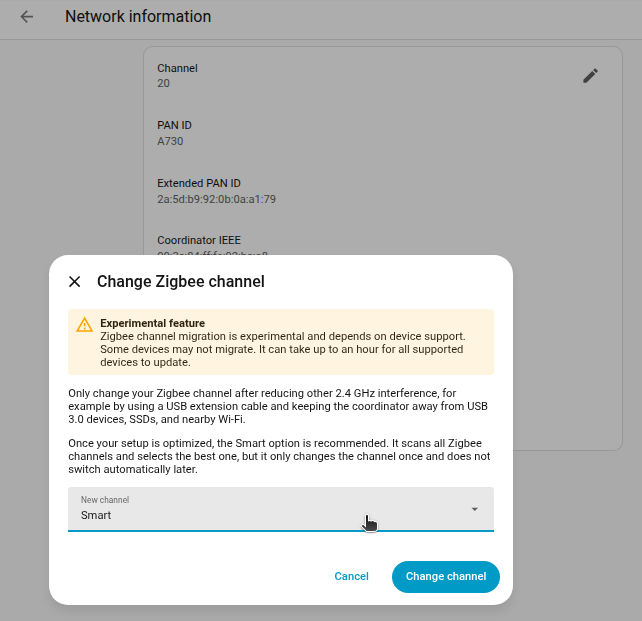
ZHA bietet eine einmalige automatische Kanalauswahl. Die ZHA-Anleitung zur Kanalwahl weist darauf hin, dass die Geräte Zeit zum Wiederverbinden brauchen und einzelne Geräte neu angelernt werden müssen. Auch bei Zigbee2MQTT hängt der Wechsel vom Adapter und den Geräten ab. Lass dir dafür einen ruhigen Moment und prüfe danach die betroffenen Automationen einzeln.

Schreib den ersten Kommentar