 Smartzeug
Sind deine Matter-Geräte in Home Assistant nicht erreichbar, obwohl gestern noch alles lief? Der Resetknopf ist jetzt verlockend. Trotzdem lohnt sich zuerst eine andere Frage: Wo genau reißt die Verbindung ab? Mit der Matter-Netzwerkkarte aus Home Assistant 2026.9 lässt sich diese Suche endlich übersichtlicher angehen.
Mein Rat: Erst den Verbindungsweg prüfen, dann etwas zurücksetzen. Sonst verbringst du den Abend mit neuem Anlernen und stehst am Ende möglicherweise vor demselben Fehler. Dieser Leitfaden hilft dir, aus einem diffusen „Matter spinnt“ eine konkrete nächste Prüfung zu machen.
Warum sich die Fehlersuche gerade jetzt lohnt
Das September-Update vom 2. September 2026 bringt die Netzwerkkarte direkt in die Matter-Oberfläche. Für bestehende Installationen lohnt sich damit ein neuer Blick auf Verbindungsprobleme.
Wie viel Unklarheit weiterhin besteht, zeigt eine Reddit-Frage vom 19. September zur Reichweite von Zigbee und Matter: Dort geht es um zusätzliche Antennen, einen entfernten Keller und eine räumlich getrennte Werkstatt. Das ist eine einzelne Nutzerfrage, keine Fehlerstatistik. Sie trifft aber einen wichtigen Punkt: Bevor du Reichweite verbessern kannst, musst du wissen, welches Netz dein Gerät tatsächlich nutzt.
1. Erst eingrenzen: ein Gerät, ein Raum oder alles?
Notiere vor dem ersten Neustart drei Dinge: Welche Geräte fehlen? Seit wann? Was hast du zuletzt verändert? Ein neuer Router, ein umgestellter Zugangspunkt oder ein Update sind sinnvolle Spuren. Sie sind noch kein Beweis für die Ursache.
| Beobachtung | Dein nächster sinnvoller Check |
|---|---|
| Nur ein Gerät fehlt | Stromversorgung, Batterie und den konkreten Verbindungsweg prüfen. |
| Mehrere Geräte in einem Raum fehlen | Nach einer gemeinsamen Verbindung oder einer Änderung in diesem Bereich suchen. |
| Viele Geräte fehlen seit einer Netzwerkänderung | Die neue Netzkonfiguration mit dem vorherigen Zustand vergleichen. |
| Das Gerät funktioniert in einer anderen Plattform | Den Weg zu Home Assistant untersuchen, bevor du das Gerät löschst. |
Diese Reihenfolge ist eine Arbeitshilfe, keine Ferndiagnose. Ihr Vorteil: Du prüfst zuerst eine begründete Vermutung, statt wahllos fünf Einstellungen zu ändern.
2. Die Matter-Netzwerkkarte richtig lesen
Öffne in der aktuellen Oberfläche Einstellungen → Konnektivität → Matter und dort die Kartenansicht, in der englischen Oberfläche „Show map“. Die Darstellung unterscheidet WLAN und Thread. Sie zeigt außerdem Zugangspunkte, Border Router und Endgeräte. Linienfarben kennzeichnen den Transportweg, Stärke und Richtung der Linien geben Hinweise auf die jeweilige Signalstärke.
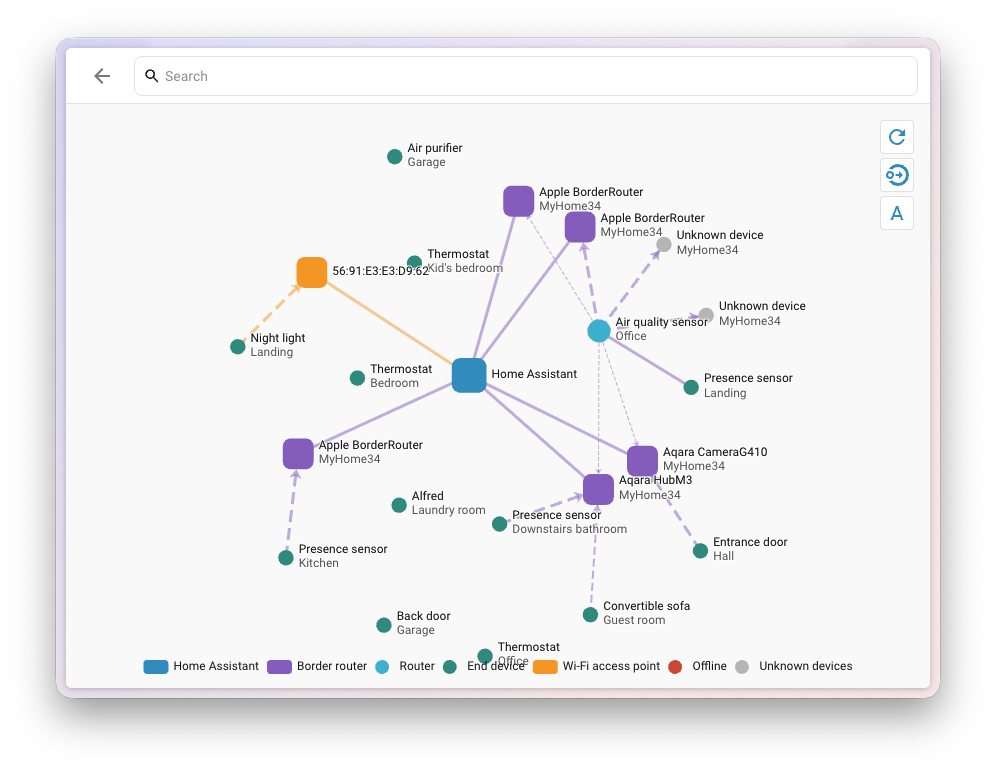
Betrachte zuerst das betroffene Gerät und dann seinen Weg zur Zentrale. Gibt es bei mehreren Ausfällen eine gemeinsame Station? Dann hast du einen Ansatzpunkt. Eine auffällige Linie allein beweist allerdings weder einen Defekt noch die Notwendigkeit eines Neukaufs.
Meldet die Oberfläche, dass dein Matter Server die Karte noch nicht unterstützt, prüfe dessen Updateangebot. Laut Release-Notes wird ein zu alter Server ausdrücklich angezeigt. Das ist etwas anderes als ein plötzlich verschwundenes Gerät.
3. WLAN und Thread brauchen unterschiedliche Prüfungen
Matter beschreibt die Verständigung zwischen Geräten. Es ist kein eigener Funkstandard. Matter kann unter anderem über WLAN oder Thread kommunizieren. Deshalb hilft ein besseres WLAN-Signal einem Thread-Sensor nicht unmittelbar bei seiner Funkverbindung.
Bei Matter über WLAN führt die Spur zum WLAN und zum lokalen Netz. Bei Matter über Thread kommt ein Thread Border Router hinzu. Er verbindet das Thread-Netz mit deinem Heimnetz. Die eigentliche Gerätesteuerung übernimmt weiterhin der Matter-Controller, hier Home Assistant. Die offizielle Thread-Dokumentation erklärt diese Rollen getrennt.
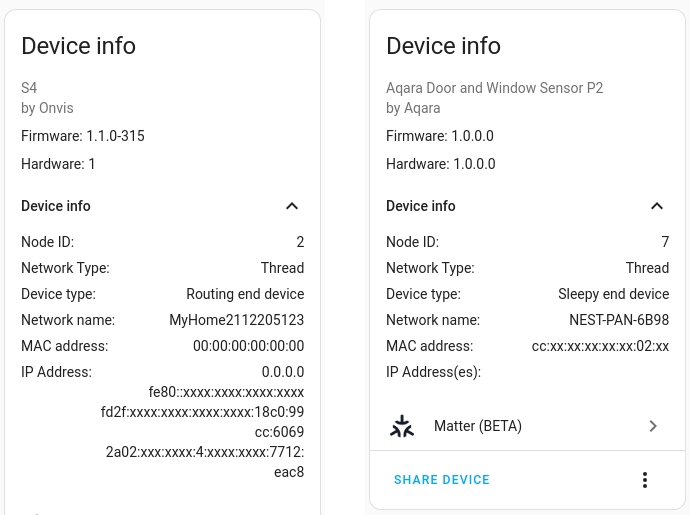
Schau dafür in die Matter-Geräteinformationen. Dort stehen Netzwerktyp und Geräteart. Ein batteriebetriebenes „Sleepy end device“ ist kein Verstärker für andere Geräte. Kaufe also nicht einfach einen zusätzlichen Sensor, um eine Funklücke zu schließen.
4. IPv6 im Heimnetz prüfen, nicht den Internetvertrag
Die Matter-Fehlersuche von Home Assistant nennt lokales IPv6 und mDNS als zentrale Voraussetzungen. mDNS hilft Geräten dabei, sich im Netz zu finden. Ein IPv6-Internetanschluss ist dafür nicht erforderlich.
Kontrolliere unter Einstellungen → System → Netzwerk, ob IPv6 in Home Assistant aktiviert ist. Die Dokumentation empfiehlt bei Unsicherheit „Automatisch“. Prüfe außerdem, ob Home Assistant und WLAN-Geräte beziehungsweise Border Router im selben lokalen Netz liegen. Gastnetze, getrennte VLANs und Multicast-Filter können die Kommunikation stören.
Das bedeutet nicht, dass du jetzt pauschal deine Firewall abschalten sollst. Dokumentiere die betreffende Einstellung und ändere gezielt nur das, was zu deiner Beobachtung passt. Wenn dein Netz bewusst getrennt ist, gehört die Prüfung der nötigen Verbindungen zur Fehlersuche. Ein Reset der Lampe ersetzt diese Prüfung nicht.
5. Bei Thread zählt auch das richtige Netz
Mehrere Border Router im Haus bedeuten nicht automatisch ein einziges großes Thread-Netz. In Home Assistant können getrennte Netze verschiedener Anbieter auftauchen. Geräte wechseln nicht beliebig zwischen Netzen mit unterschiedlichen Zugangsdaten.
Vergleiche deshalb in der Thread-Übersicht, welchem Netz deine Border Router angehören. Falls bereits das Anlernen scheitert, prüfe auch die Zugangsdaten auf dem Smartphone. Die offizielle Anleitung beschreibt den Abgleich mit Android und iPhone. Allein ein als bevorzugt markiertes Netz in Home Assistant garantiert laut Dokumentation noch nicht, dass die Handy-App dieses beim Anlernen verwendet.
Wenn du dich gerade erst einarbeitest: Am Beispiel des IKEA DUBBELKISEL mit Matter over Thread wird die Rolle des Border Routers greifbar. Für die Funktionen eines konkreten Präsenzsensors gibt es außerdem unseren Beitrag zum Aqara FP400 in Home Assistant. Hier bleiben wir bewusst bei der Erreichbarkeit.
Wenn es weiter hakt: verwertbare Hinweise sammeln
Halte Versionen von Home Assistant und Matter Server, Gerätemodell, Firmware und den Zeitpunkt des Fehlers fest. Ergänze, ob das Gerät anderswo noch reagiert. Damit wird aus „geht nicht“ eine Beschreibung, mit der auch andere etwas anfangen können.
Home Assistant erläutert in seiner Anleitung zu Debug-Protokollen und Diagnosen, wie du gezielt Protokolle aufzeichnest: Debug-Protokollierung aktivieren, das Problem nachstellen und die Aufzeichnung anschließend wieder beenden. Prüfe Dateien vor dem öffentlichen Teilen auf persönliche Informationen.
Die neue Übersicht im Smartzeug-Video
Mehr zum September-Update findest du in unserem Video „Home Assistant 2026.9: Endlich siehst du, WARUM alles passiert!“. Es ergänzt die Fehlersuche um den Blick auf die weiteren Neuerungen.
Mein Fazit: Der beste erste Schritt kostet nichts
Wenn Matter-Geräte in Home Assistant nicht erreichbar sind, würde ich zuerst das Muster der Ausfälle und die Netzwerkkarte prüfen. Danach kommen Netzwerktyp, lokale Verbindung und bei Thread die Netzzugehörigkeit. Erst wenn diese Spuren geprüft sind, ist ein erneutes Anlernen als gezielter Versuch sinnvoll.
Die neue Karte repariert dein Smart Home nicht. Sie macht aber sichtbarer, an welcher Stelle du suchen solltest. Und genau das ist im Alltag wertvoller als der nächste Abend mit Resetknopf und Hoffnung.