 Smartzeug

Deine Matter-Lampe steckt schon in Apple Home, aber die Automation soll künftig Home Assistant übernehmen? Dafür musst du sie normalerweise weder aus Apple Home werfen noch auf Werkseinstellungen zurücksetzen. Matter Multi-Admin ist genau für solche gemischten Haushalte gedacht: Ein Gerät kann mehreren kompatiblen Smart-Home-Plattformen angehören.
Dieser Ratgeber zeigt die beiden Wege mit Home Assistant und erklärt, wo aus einer praktischen Freigabe schnell ein unnötiger Neustart wird. Der wichtigste Punkt vorweg: Für die zweite Plattform brauchst du einen Freigabecode aus dem bereits verbundenen System.
Was bringt Matter Multi-Admin im Alltag?
Ein Beispiel: Home Assistant schaltet die Wohnzimmerlampe abhängig von Anwesenheit und Helligkeit. Deine Familie kann dieselbe Lampe weiterhin in ihrer gewohnten App bedienen. Niemand muss für einen Lichtschalter erst dein komplettes Dashboard verstehen. Dazu passt auch unser Ratgeber, wie Home Assistant im Familienalltag einfacher bedienbar wird.
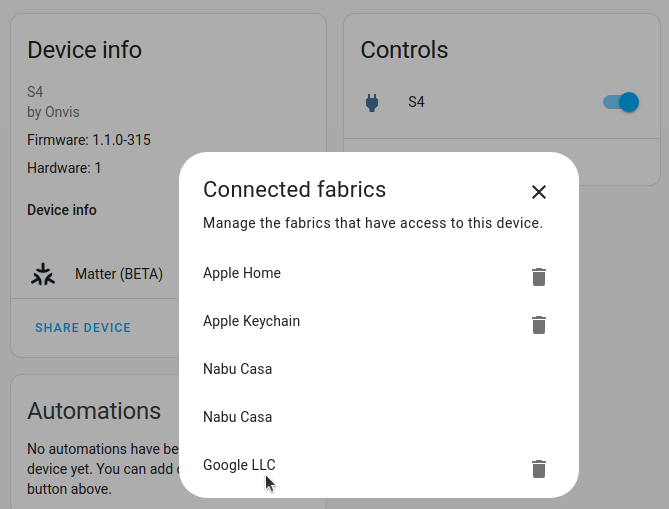
Die Matter-FAQ der Connectivity Standards Alliance beschreibt Multi-Admin als gemeinsame Nutzung über mehrere Plattformen. Technisch bekommt jede Plattform ihren eigenen gesicherten Verbund, eine sogenannte Fabric. Du musst diesen Begriff nicht auswendig lernen. Er wird nur dann praktisch, wenn du später kontrollieren möchtest, wer auf das Gerät zugreifen darf.
Entscheidend bleibt die Unterstützung des konkreten Gerätetyps in der jeweiligen App. Ein Matter-Logo verspricht keine identische Oberfläche und keine vollständige Gleichheit aller Funktionen. Gerade Zusatzfunktionen solltest du vorher prüfen, etwa bei der Energieanzeige von Matter-Geräten in Google Home.
Vor dem Teilen: kurz die Voraussetzungen prüfen
Aktualisiere die Apps und prüfe, ob das Gerät in seiner bisherigen Plattform zuverlässig erreichbar ist. In Home Assistant muss die Matter-Integration bereitstehen. Benutze für die Einrichtung die aktuelle Companion-App auf deinem Smartphone.
WLAN und Thread sind dabei zwei unterschiedliche Transportwege. Ein Matter-Gerät über WLAN benötigt keinen Thread-Funkstick. Bei Matter über Thread muss ein passender Thread Border Router das Funknetz mit deinem Heimnetz verbinden. Dieser Router ist nicht automatisch die App, in der du das Gerät steuern musst.
Prüfe zusätzlich die Voraussetzungen des Zielsystems. Google nennt für Google Home unter anderem einen kompatiblen Matter-Hub und aktiviertes IPv6. Bei Thread kommt die passende Thread-Anbindung dazu. „Die App ist installiert“ allein reicht deshalb nicht immer.
Apple Home oder Google Home zuerst? So kommt Home Assistant dazu
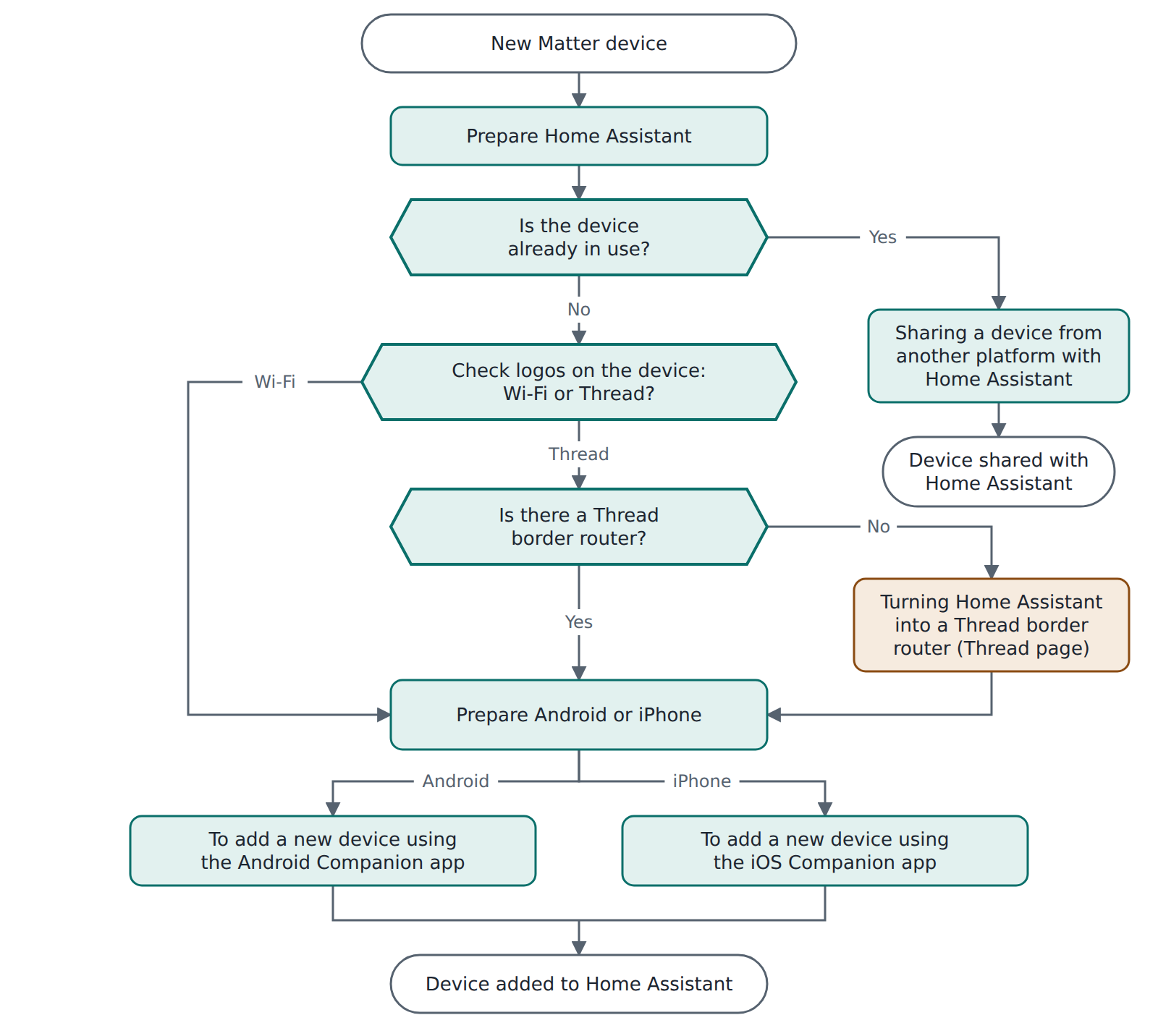
Die Lampe oder Steckdose bleibt zunächst dort eingerichtet, wo sie schon funktioniert. Du ergänzt Home Assistant als weitere Plattform:
- Öffne die Home-Assistant-App und gehe zu Einstellungen → Konnektivität → Matter.
- Wähle Gerät hinzufügen und anschließend die Option für ein Gerät, das bereits verwendet wird.
- Wähle den bisherigen Controller aus und folge dem Dialog. Er führt dich zur Freigabe im vorhandenen System.
- Übernimm den dort erzeugten Freigabecode beziehungsweise die angebotene App-Übergabe. Vergib nach der Einrichtung in Home Assistant einen verständlichen Namen und Raum.
Die englischen Dialoge heißen unter anderem „Yes. It’s already in use.“; Übersetzungen können je nach Version abweichen. Den Ablauf beschreibt die offizielle Anleitung zum Teilen eines vorhandenen Geräts.
In Google Home findest du die Freigabe beim Gerät unter „Linked Matter apps & services“ und „Link apps & services“. Du kannst eine installierte Ziel-App auswählen oder einen temporären Kopplungscode erzeugen. Ist er abgelaufen, erzeuge einen neuen. Lösche dafür nicht gleich das funktionierende Gerät.
Home Assistant zuerst? So teilst du das Gerät weiter
Ist das Matter-Gerät bereits in Home Assistant eingebunden, gehst du in die andere Richtung:
- Öffne Einstellungen → Konnektivität → Matter → Geräte und wähle das betreffende Gerät.
- Wähle Gerät teilen und bestätige die Freigabe im folgenden Dialog.
- Füge das Gerät in der Ziel-App mit dem neu erzeugten QR- oder Zahlencode hinzu. Falls angeboten, kannst du in der Companion-App direkt an Apple Home oder eine andere App übergeben.
- Prüfe anschließend in beiden Apps, ob sich das Gerät bedienen lässt. In Home Assistant kannst du zusätzlich über das Drei-Punkte-Menü neben der Freigabe die verbundenen Fabrics ansehen.
Für Apple beschreibt die offizielle Matter-Hilfe den Einstieg über Home → Hinzufügen → Gerät hinzufügen → Weitere Optionen, wenn das Zubehör bereits mit einer anderen App gekoppelt wurde. Folge danach der angezeigten Auswahl und den Einrichtungsschritten.
Warum der QR-Code auf der Verpackung jetzt nicht hilft
Der gedruckte Code ist für die ursprüngliche Einrichtung gedacht. Für eine zusätzliche Plattform erzeugst du einen neuen Code in der bereits verbundenen App. TP-Link erklärt diesen Unterschied in seiner Multi-Admin-Anleitung ausdrücklich. Bewahre den ursprünglichen Code trotzdem auf, falls du das Gerät später nach einem Werksreset neu einrichten musst.
Das ist der Punkt, an dem viele unnötig alles neu anfangen: Die zweite App nimmt den alten Code nicht an, also wird die Lampe zurückgesetzt. Damit machst du aus einer Freigabe eine komplette Neueinrichtung. Prüfe zuerst den richtigen Freigabedialog und einen frischen Code.
Mein Gerätebeispiel: Shelly Plug S Gen3 MTR
Wie sich Matter-Anbindung und Herstellerintegration unterscheiden, siehst du an einer Steckdose besonders anschaulich. In meinem älteren Video zum Shelly Plug S Gen3 MTR findest du die Matter-Einrichtung ab 12:54 und die Shelly-Integration in Home Assistant ab 16:24. Das ist ein Gerätebeispiel; die aktuellen Freigabeschritte stehen oben im Text.
Drei Grenzen, die du kennen solltest
Deine Automationen ziehen nicht mit um. Eine in Home Assistant angelegte Regel erscheint durch die Gerätefreigabe nicht plötzlich in Apple Home. Vermeide widersprüchliche Zeitpläne: Wenn eine App morgens einschaltet und die andere gleichzeitig ausschaltet, hilft dir auch Matter nicht bei der Entscheidung. Meine Empfehlung: Regeln an einer Stelle pflegen, die anderen Apps vor allem zur Bedienung nutzen.
Home Assistant reicht nicht automatisch jedes Gerät weiter. Die native Matter-Integration macht aus deinen Zigbee-Sensoren keine Matter-Geräte. Sie ist ein Controller und keine allgemeine Matter-Bridge für sämtliche Home-Assistant-Entitäten. Multi-Admin greift bei einem tatsächlich über Matter eingebundenen Gerät beziehungsweise einer geeigneten Matter-Bridge.
Entfernen und Zurücksetzen sind unterschiedliche Schritte. Willst du nur eine Plattform abkoppeln, entferne gezielt deren Verbindung. Apple unterscheidet in seinen Einstellungen zwischen einzelnen verbundenen Diensten und allen Diensten. „Überall entfernen“ oder ein Werksreset ist keine gute Abkürzung, wenn die andere App das Gerät weiter nutzen soll.
Funktioniert die Freigabe trotz passender Voraussetzungen nicht, hilft unser separater Ratgeber zu nicht erreichbaren Matter-Geräten bei der Fehlersuche. Für den normalen Mischbetrieb ist die Faustregel einfacher: Bestehende Einrichtung behalten, zweite Plattform gezielt freigeben und anschließend beide Zugänge testen.
Schreib den ersten Kommentar