 Smartzeug
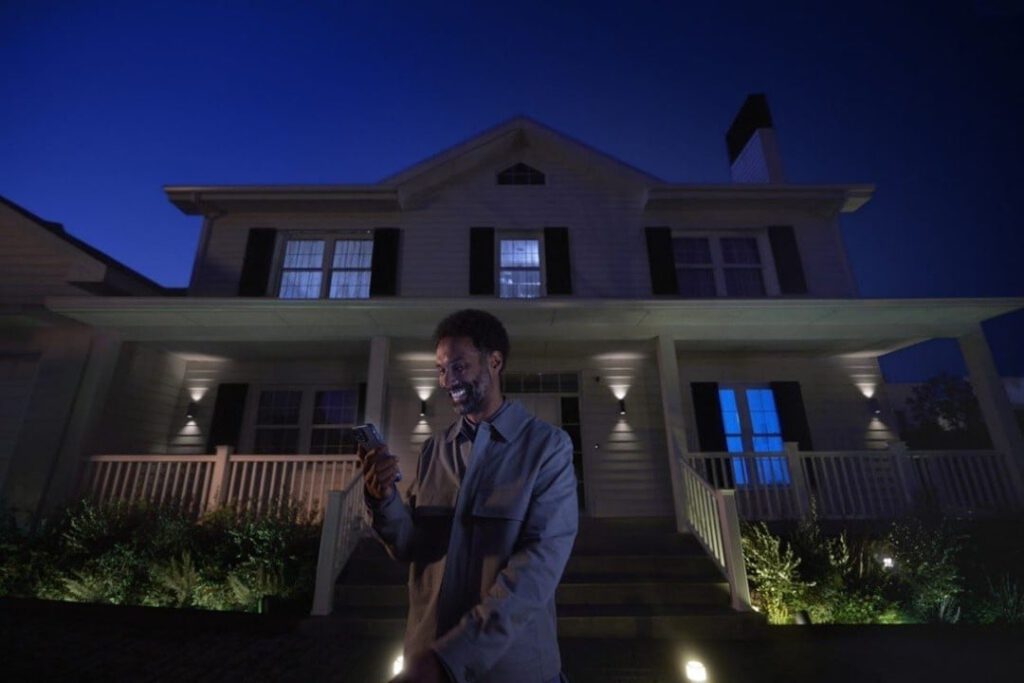
Am Handy stimmt die Uhr. Die Außenlampe geht trotzdem erst an, wenn du längst im Dunkeln vor der Tür stehst. Und die Zeit auf der Kameraaufnahme liegt plötzlich eine Stunde daneben. Bevor du jetzt sämtliche Automationen verschiebst: Erst herausfinden, welche Uhr und welcher Zeitplan tatsächlich zuständig sind.
Am Sonntag, 25. Oktober 2026, werden die Uhren in Deutschland von 3 Uhr MESZ auf 2 Uhr MEZ zurückgestellt. Die Regel steht in der Sommerzeitverordnung: Die Stunde zwischen 2 und 3 Uhr kommt zweimal vor. Dieser Ratgeber hilft dir, dein Smart Home auf die Umstellung und die dunkleren Abende vorzubereiten.
1. Finde die Uhr hinter dem Zeitplan
„Das steuert alles Home Assistant“ klingt übersichtlich. Vielleicht liegt der Heizplan aber noch in der Hersteller-App und die Gartenbeleuchtung zusätzlich in der Bridge. Schreib dir für Licht, Heizung, Rollläden und Kamera jeweils auf: Wo ist der Zeitplan gespeichert? Welche zweite App darf ebenfalls eingreifen?
Kontrolliere dort Datum, Uhrzeit, Zeitzone und die automatische Sommerzeitregel. Wenn eine regionale Zone angeboten wird, ist Europe/Berlin für Deutschland die passende Wahl. Ein fester Wert wie UTC+1 beschreibt dagegen nur den Abstand zur Weltzeit. Er ersetzt keine ganzjährige Regel für Sommer- und Normalzeit.
In Home Assistant findest du die Region nach der aktuellen Dokumentation unter Einstellungen → System → Home information, je nach Oberflächensprache sinngemäß „Informationen zum Zuhause“. Dort gehören auch Standort und Zeitzone geprüft. Nicht die funktionierende Handy-Uhr als Beweis für alle anderen Geräte nehmen.
2. Außenlicht braucht den richtigen Anlass
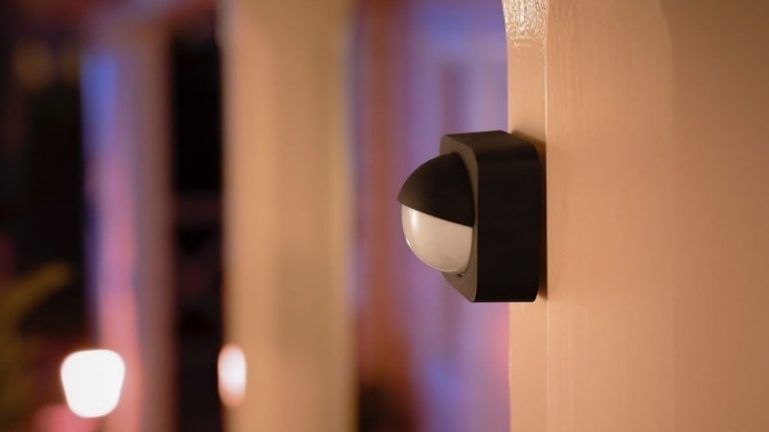
Eine Lampe mit Startzeit 18 Uhr kann technisch völlig korrekt schalten und trotzdem zu spät kommen. Wenn du Licht bei Dunkelheit willst, passt ein Sonnenereignis oder ein sinnvoll eingerichteter Helligkeitssensor besser zur Aufgabe als eine starre Abendzeit.
Die Sun-Integration von Home Assistant berechnet Sonnenaufgang, Sonnenuntergang und Dämmerungsereignisse anhand des hinterlegten Standorts. Dafür lohnt sich der Kontrollblick aus Schritt eins. Sonnenuntergang ist außerdem kein universeller Helligkeitswert für deinen überdachten Eingang. Teste, ob der gewählte Zeitpunkt dort tatsächlich angenehm ist.
Bei einer Sensorlösung prüfst du zusätzlich Erfassungsbereich, Helligkeitsschwelle und aktive Zeitfenster. Philips Hue beschreibt Zeitpläne und Sensoren als unterschiedliche Wege zur Lichtsteuerung. Ein vorhandener Bewegungsmelder macht einen ungünstigen Zeitplan nicht automatisch richtig.
Auch das Ausschalten festlegen: „Bei Dämmerung an, um 23 Uhr aus“ ist ein verständlicher Ausgangspunkt. Passe ihn an euren Alltag an. Achte darauf, dass eine zweite Regel oder spätere Bewegung die Lampe danach nicht ungewollt wieder dauerhaft einschaltet.
3. Heizzeiten nicht vorschnell verschieben
Wenn du auch nach Sonntag um 6:30 Uhr aufstehst, bleibt 6:30 Uhr das Ziel für einen Zeitplan nach lokaler Uhrzeit. Ein korrekt umstellendes System braucht dafür keine zusätzliche manuelle Stunde. Sonst korrigierst du am Ende etwas, das bereits richtig war.
Prüfe den ersten normalen Morgen nach der Umstellung: Welcher Sollwert war eingestellt, wann begann die Heizphase und war es rechtzeitig angenehm? Ein Raum, der zu spät warm wird, beweist für sich genommen noch keinen Uhrenfehler. Vergleiche zuerst den tatsächlich ausgelösten Zeitpunkt mit dem Plan.
Kontrolliere auch Wochenendprofile und einen eventuell noch aktiven Urlaubsmodus. Für die grundsätzliche Einstellung haben wir einen eigenen Ratgeber zu typischen Fehlern bei smarten Thermostaten. Hier geht es zunächst darum, ob dein bestehender Plan zur richtigen Ortszeit läuft.
4. Kamera-Zeitstempel praktisch prüfen
Mach am Sonntag einen einfachen Test: Geh zu einer notierten Uhrzeit durchs Kamerabild und suche anschließend genau dieses Ereignis in der Aufnahme. Vergleiche die eingeblendete Gerätezeit mit der Wiedergabe-Zeitleiste. Eine hübsche Liveansicht allein reicht für diesen Check nicht.
Die Menüs unterscheiden sich je nach Hersteller und Modell. Reolink dokumentiert die Sommerzeiteinstellungen beispielsweise im Client unter System → Date & Time und beschreibt weitere Wege für Browser und NVR. Laut dieser Anleitung lässt sich DST aktuell nicht in der Reolink-App konfigurieren. Prüfe deshalb die Anleitung für dein konkretes Gerät, wenn du den Schalter am Handy nicht findest.
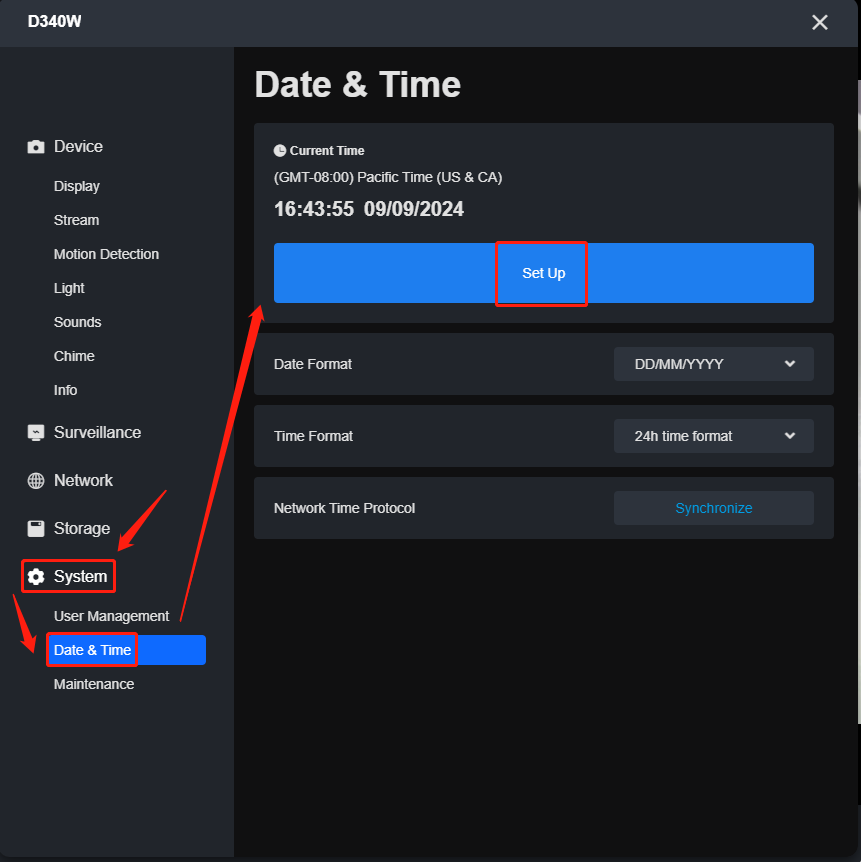
Ändere eine falsch angezeigte Uhr nicht durch wahlloses Verschieben aller Aufnahmepläne. Korrigiere zuerst die zuständige Zeitzone beziehungsweise Sommerzeitregel und wiederhole den Aufnahmetest.
5. Nachtjobs außerhalb der doppelten Stunde
Am Umstellungssonntag ist „2:30 Uhr“ ohne Zeitzonenbezug nicht eindeutig. Wie eine konkrete App mit dieser wiederholten Stunde umgeht, musst du in deren Dokumentation prüfen. Daraus lässt sich keine pauschale Aussage ableiten, dass jede Automation zweimal oder gar nicht läuft.
Unser praktischer Vorschlag: Wenn die Uhrzeit frei wählbar ist, lege den täglichen Reinigungsstart oder eine unkritische Routine auf einen Zeitpunkt außerhalb dieses Fensters, etwa nach 4 Uhr. Kontrolliere dabei natürlich, ob das zu eurem Schlaf und Tagesablauf passt. Für den Saugroboter ist 10 Uhr wahrscheinlich die freundlichere Idee.
Bei einfachen Schaltaktionen lohnt sich außerdem ein Blick auf den Befehl: „Licht einschalten“ beschreibt einen Zielzustand. „Licht umschalten“ kann bei einer erneuten Ausführung das Gegenteil bewirken. Das ist ein guter Anlass, alte Testregeln aufzuräumen.
6. Einen echten Lauf kontrollieren
Der wichtigste Unterschied beim Testen: Gerät schalten und Zeitplan prüfen sind zwei verschiedene Aufgaben. In Home Assistant überspringt „Aktionen ausführen“ die Auslöser und Bedingungen. Die offizielle Anleitung zur Fehlersuche empfiehlt deshalb, die Ablaufspur eines echten Laufs zu prüfen.
Notiere dir für Sonntagabend oder Montagmorgen drei erwartete Ereignisse, zum Beispiel Außenlicht an, Außenlicht aus und Heizbeginn. Vergleiche danach Sollzeit und protokollierte Ausführung. Wenn es hakt, ändere jeweils nur eine Sache. Sonst weißt du hinterher zwar, dass es wieder geht, aber nicht warum.
Für die Spurensuche ist auch die Aktivitätsansicht hilfreich: Seit Home Assistant 2026.9 zeigt ein Klick auf einen Eintrag die zugehörige Ereigniskette. Das Projekt erklärt diese Herkunft von Zustandsänderungen in den offiziellen Release-Notes. So lässt sich etwa eine unerwartete Lichtaktion einer Automation zuordnen.
Im Video: Automationen besser nachvollziehen
Im eigenen Smartzeug-Video zu Home Assistant 2026.9 geht es unter anderem um Aktivität und Verlauf ab 1:15, die Aktivitätsanalyse ab 1:40 und die Sonnenfunktionen ab 3:36. Das passt zur Suche nach unerwarteten Schaltvorgängen. Das Video entstand zur Beta des September-Updates und ist keine spezielle Anleitung zur Zeitumstellung.
Schreib den ersten Kommentar