 Smartzeug

Du gehst in den Flur. Das Licht bleibt aus. In Home Assistant klickst du auf „Aktionen ausführen“, und plötzlich funktioniert alles. Also speicherst du die Automation noch einmal. Am nächsten Abend stehst du wieder im Dunkeln.
Wenn eine Home-Assistant-Automation nicht läuft, lohnt sich zuerst der Blick auf ihren tatsächlichen Ablauf. Dieser Ratgeber zeigt dir, wie du den Fehler eingrenzt, ohne wahllos Auslöser auszutauschen oder funktionierende Geräte neu anzulernen. Wir nehmen ein einfaches Flurlicht als Beispiel.
Drei Stellen, an denen es hakt
Eine Automation lässt sich für die Fehlersuche in drei Fragen zerlegen: Hat der Auslöser reagiert? Waren die Bedingungen erfüllt? Hat die Aktion das gewünschte Gerät erreicht? Notiere zuerst, wann der Fehler aufgetreten ist. Eine Uhrzeit macht aus „manchmal geht es nicht“ einen konkreten Fall.
| Beobachtung | Als Nächstes prüfen |
|---|---|
| Zum fraglichen Zeitpunkt kein passender Lauf | Automation eingeschaltet? Richtige Änderung am Sensor? |
| Lauf stoppt an einer Bedingung | Welcher Zustand galt genau in diesem Moment? |
| Lauf stoppt an einer Aktion | Fehlermeldung und ausgewähltes Ziel |
| Lauf ist fertig, Gerät reagiert nicht | Zielauswahl, Erreichbarkeit und Fehler innerhalb einzelner Schritte |
Das entspricht der Einteilung in der offiziellen Hilfe zur Automationsfehlersuche. Ein fehlender Eintrag allein beweist allerdings noch keinen kaputten Auslöser. Prüfe auch, ob du den richtigen Lauf betrachtest und ob ältere Aufzeichnungen noch vorhanden sind.
Den richtigen Trace öffnen
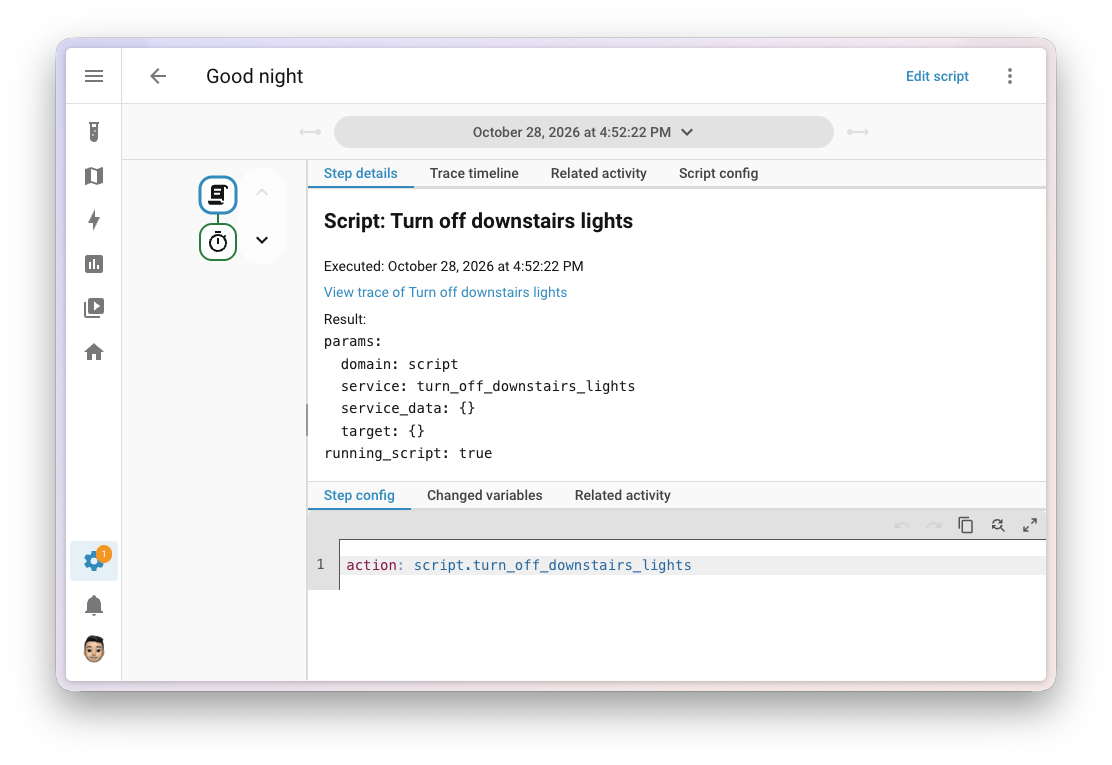
Ein Trace ist die Schrittaufzeichnung eines Laufs. Öffne in den Einstellungen die Übersicht deiner Automationen und dann die betroffene Regel. Über „Traces“ gelangst du zu den Aufzeichnungen; auf schmalen Bildschirmen liegt der Eintrag gegebenenfalls im Menü. Wähle den Lauf zur notierten Uhrzeit.
Klicke im Ablauf auf den Schritt, an dem die Regel stoppt oder überraschend abbiegt. Entscheidend sind dessen Ergebnis und verwendete Werte. Der gerade angezeigte Zustand eines Sensors kann längst ein anderer sein. Die Home-Assistant-Dokumentation zu Traces und Tests beschreibt die Ansichten und den Wechsel zwischen den Läufen.
Mein Tipp: Formuliere nach dem ersten Blick eine einzige Vermutung. Etwa: „Die Helligkeitsbedingung war noch nicht erfüllt.“ Ändere anschließend genau diesen Punkt. Wenn du fünf Dinge gleichzeitig korrigierst, weißt du hinterher nicht, was geholfen hat.
Ein Beispiel: Das Flurlicht bleibt aus
Unsere Beispielregel soll das Flurlicht einschalten, sobald Bewegung erkannt wird, aber nur bei wenig Licht. Im Trace siehst du: Der Bewegungsmelder hat reagiert, die Helligkeitsbedingung war falsch. Dann funktioniert der Auslöser bereits. Jetzt interessieren der konkrete Messwert und der gewählte Grenzwert.
Bedingungen prüfen die Situation beim Auslösen. Sie warten nicht automatisch darauf, dass es später dunkel genug wird. Wird eine blockierende Bedingung erst danach wahr, startet dadurch allein kein neuer Lauf. Überlege deshalb, bei welchen Änderungen deine Regel erneut entscheiden soll.
Du kannst beispielsweise sowohl neue Bewegung als auch einen passenden Helligkeitswechsel als Anlass verwenden und anschließend die nötigen Zustände prüfen. Ob du das brauchst, hängt vom gewünschten Verhalten ab. Bei einem Flurlicht ist erneute Bewegung oft ausreichend. Bei einer länger belegten Küche kann die zusätzliche Helligkeitsänderung entscheidend sein.
Auch ein Zahlenwert ist kein Dauerauftrag. Ein Auslöser für das Überschreiten einer Schwelle reagiert auf den Wechsel über diese Grenze. Steht der Sensor schon auf der betreffenden Seite, erzeugt das Einschalten der Regel nicht einfach denselben Übergang noch einmal. Stelle für den nächsten Test die tatsächliche Situation nach und beobachte, ob sich der relevante Sensorzustand ändert.
Warum der Handtest täuscht
„Aktionen ausführen“ überspringt die Auslöser und die übergeordneten Bedingungen. Bedingungen innerhalb der Aktionsfolge, etwa in einer Auswahl, werden weiterhin ausgewertet. Ein erfolgreicher Handtest sagt deshalb wenig darüber aus, ob die Regel im Alltag überhaupt bis zu dieser Aktion kommt.
Außerdem fehlt beim manuellen Start der echte Auslöser samt seinen Daten. Wenn eine Auswahl den auslösenden Trigger benötigt, kann der Handtest anders ausfallen. Für diesen Unterschied nennt die offizielle Fehlerhilfe konkrete Ursachen. Für unser Flurlicht ist der übersichtlichste Test: Licht wieder ausschalten, den Sensor in den Ausgangszustand kommen lassen und anschließend erneut Bewegung auslösen.
Wähle dafür eine Situation, deren Folgen du direkt beobachten kannst. Teste zunächst die einzelne Aktion, wenn du nur herausfinden möchtest, ob das Gerät erreichbar ist. Danach folgt ein echter Durchlauf vom Sensor bis zur Lampe. So verwechselst du einen erfolgreichen Gerätebefehl nicht mit einer geprüften Automation.
Der zweite Lauf kommt zu früh
Ein anderer Klassiker: Die Regel schaltet Licht ein, wartet und schaltet es später wieder aus. Während der Wartezeit kommt neue Bewegung. Was passiert jetzt? Das entscheidet der Ausführungsmodus der Automation.
- Single: Ein weiterer Lauf startet nicht, solange der vorherige noch läuft.
- Restart: Der bisherige Lauf wird beendet und ein neuer begonnen, wenn dessen Bedingungen passen.
- Queued: Weitere Läufe werden nacheinander abgearbeitet. Ein neuer kommt nur in die Warteschlange, wenn seine Bedingungen beim Auslösen erfüllt sind.
- Parallel: Mehrere Läufe können gleichzeitig arbeiten.
Ändere den Modus passend zur Aufgabe. Bei einer nachlaufenden Beleuchtung kann ein Neustart der Sequenz sinnvoll sein. Bei einer Folge aus mehreren Befehlen kann genau dieser Abbruch stören. Schreibe vor der Änderung auf, was neue Bewegung während des Wartens bewirken soll. Daraus ergibt sich die Wahl viel klarer als aus „Restart klingt besser“.
„Fertig“ heißt nicht immer erfolgreich
Ein beendeter Ablauf ist noch kein Beweis dafür, dass jede Aktion den gewünschten Effekt hatte. Prüfe bei einer unerwarteten Wirkung die konkrete Zielentität. Ist sie verfügbar? Steuert die Aktion wirklich die Flurlampe oder versehentlich eine andere Leuchte?
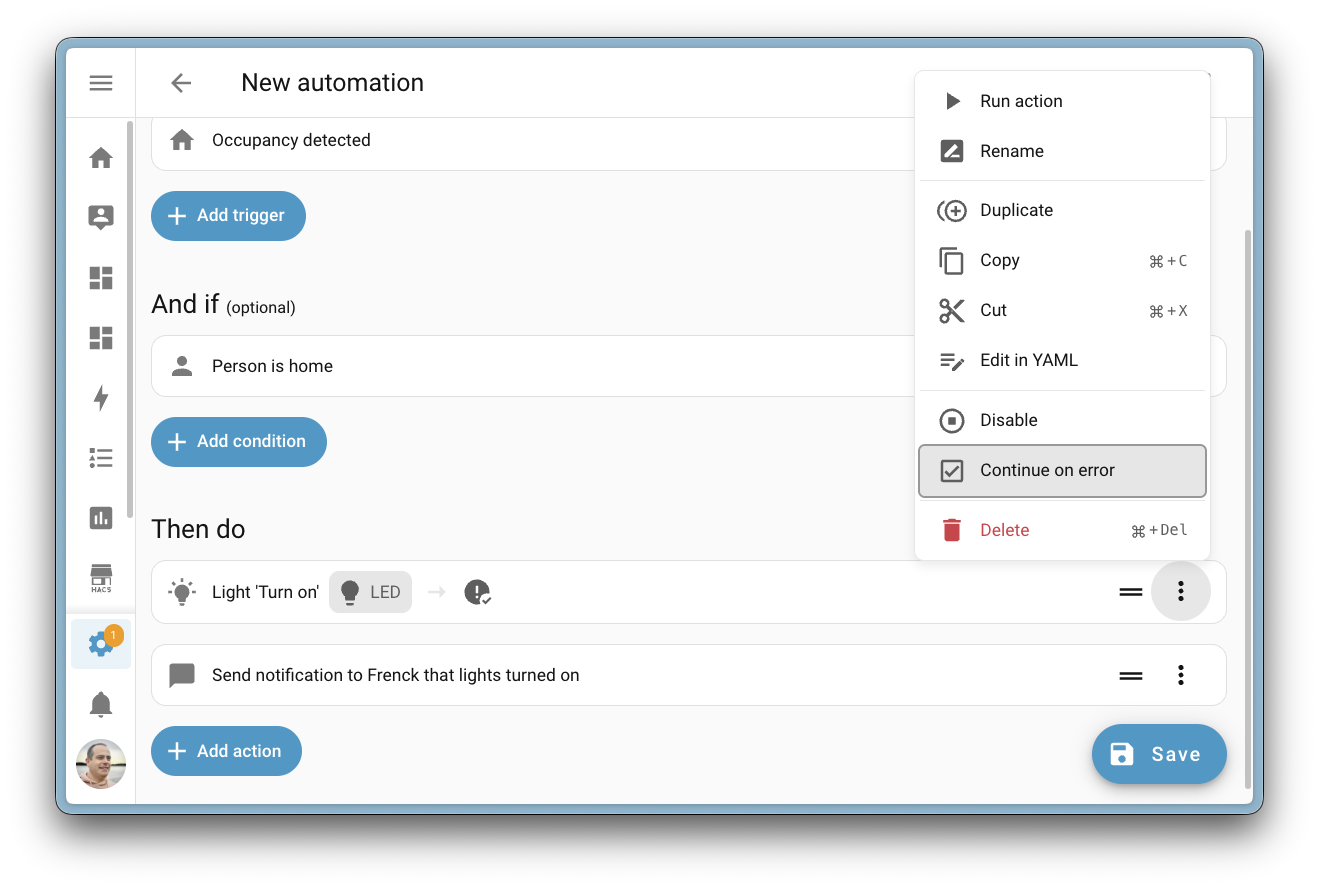
Ein besonderer Fall ist continue_on_error. Diese Option lässt die Folge nach einem Fehler weiterlaufen. Die Dokumentation zu Aktionsfolgen erklärt das Verhalten. Nutze es bewusst für Aufgaben, bei denen spätere Schritte trotz eines Fehlers wichtig bleiben. Zur Fehlersuche gehört der Blick auf den betroffenen Einzelschritt, auch wenn der gesamte Lauf beendet wurde.
Wenn das Gerät schon außerhalb der Automation unzuverlässig reagiert, kläre zuerst diesen Teil. Bei Zigbee kann unser Ratgeber gegen Funklöcher helfen. Änderungen an Bedingungen reparieren keine unterbrochene Funkverbindung.
Die nächste Fehlersuche vorbereiten
Standardmäßig werden die letzten fünf Traces pro Automation aufbewahrt. Bei häufigen Starts kann der interessante Lauf schnell verdrängt sein. Sichere ihn zeitnah. Vor dem Weitergeben einer heruntergeladenen Aufzeichnung entfernst du persönliche Daten und Zugangsdaten. Auch diese Schritte beschreibt die oben verlinkte Trace-Dokumentation.
Für deine eigenen Notizen reichen meist vier Angaben: Uhrzeit, erwartete Reaktion, tatsächlicher Ablauf und die eine getestete Änderung. Gib Bedingungen und Aktionen verständliche Namen. Wenn auch andere im Haushalt die Bedienung verstehen sollen, findest du weitere Anregungen in Home Assistant für die Familie.
Mein Video zum Blick hinter die Abläufe
Für den ergänzenden Überblick über Aktivität und Verlauf passt mein eigenes Video zu Home Assistant 2026.9. Es hilft beim Blick darauf, warum im Zuhause etwas passiert. Für den einzelnen fehlgeschlagenen Lauf verwendest du den hier beschriebenen Trace.
Für den nächsten Aussetzer: Uhrzeit merken, den passenden Lauf öffnen, am ersten unerwarteten Schritt ansetzen und anschließend genau eine Änderung testen. Das spart dir im besten Fall den kompletten Neubau einer Regel, deren Fehler nur in einer einzigen Bedingung steckt.
Schreib den ersten Kommentar