 Smartzeug
Die SSD verabschiedet sich. Home Assistant startet nicht mehr. Und ausgerechnet jetzt fällt dir ein, dass die letzten Sicherungen auf genau diesem Gerät liegen. Automationen, Dashboards und all die kleinen Einstellungen haben dann plötzlich einen ziemlich hohen Erinnerungswert.
Ein Home Assistant Backup hilft dir dann, wenn du im Ernstfall an die Datei kommst und sie wieder einspielen kannst. Dieser Ratgeber zeigt dir, wie du daraus einen brauchbaren Rettungsplan machst. Ohne neues Hardwareprojekt und ohne die Hoffnung, dass ein grüner Haken schon alles erledigt.
Die Sicherung muss den Geräteausfall überleben
Öffne deine Backup-Liste und stell dir eine konkrete Frage: Könnte ich diese Datei noch beschaffen, wenn der Home-Assistant-Rechner jetzt komplett aus wäre? Ein zweiter Ordner auf derselben SSD löst dieses Problem nicht. Ein anderer Rechner, ein geeigneter Netzwerkspeicher oder ein externer Sicherungsdienst schaffen mehr Abstand zum Ausfall.
Home Assistant empfiehlt in seiner Erklärung zur 3-2-1-Strategie drei Datenkopien auf zwei unterschiedlichen Medien, davon eine außer Haus. Gemeint sind das Original und zwei Sicherungen. Für den Einstieg: Lass deine Installation regelmäßig auf ein zweites Gerät sichern und plane zusätzlich eine Kopie außerhalb der Wohnung ein.
Schau dabei auf die tatsächliche Hardware. Wenn Home Assistant bei dir auf einem NAS läuft, ist ein weiteres Verzeichnis auf demselben NAS noch kein unabhängiges zweites Gerät. Schreib dir auf, welcher Speicher bei einem Defekt des NAS noch erreichbar wäre. Dieselbe Überlegung gilt für einen Mini-PC mit mehreren virtuellen Maschinen.
Automatisch sichern, aber das Ziel bewusst wählen
Der Einstieg liegt unter Einstellungen → System → Backups. Dort richtest du die automatische Sicherung ein. Eine eigene Zeitplan-Automation ist für den normalen Alltag inzwischen nicht nötig, wie die offizielle Backup-Integration erklärt.
Wähle einen Rhythmus, der zu deinen Änderungen passt. Wer fast täglich an Automationen schraubt, sollte keinen zwei Wochen alten Stand als einzige Rettung akzeptieren. Lege außerdem mehrere Stände zurück. Falls dir ein Fehler erst später auffällt, ist eine ältere, noch funktionierende Fassung wertvoll.
Der Zeitplan muss zu deinem Speicher passen: Ein nachts ausgeschaltetes NAS ist als nächtliches Sicherungsziel ungünstig. Kontrolliere nach dem nächsten Lauf direkt am Ziel, ob dort eine neue Datei angekommen ist. Ein eingetragener Speicherort allein ist dafür kein Beweis.
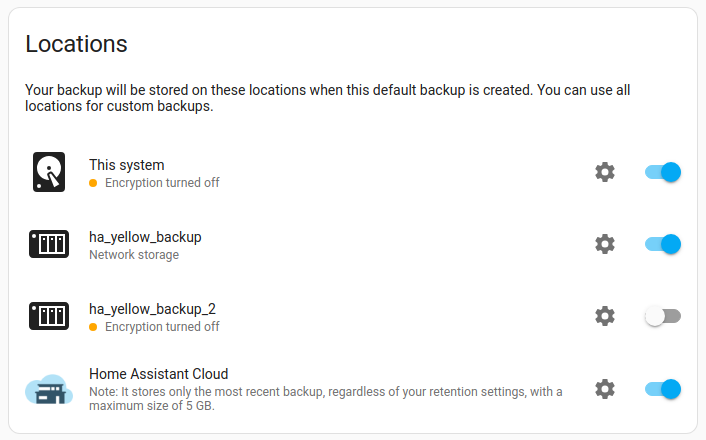
Bei Home Assistant OS lässt sich ein Netzwerkspeicher unter Einstellungen → System → Speicher hinzufügen. Wähle dort den Verwendungszweck „Backup“. Die offizielle Anleitung zum Netzwerkspeicher beschreibt die Einrichtung. Dieser Menüweg gilt für Home Assistant OS; bei einer Container-Installation richtet sich die Speicheranbindung nach deinem Aufbau.
Das Notfallkit gehört außerhalb des Systems
Verschlüsselte Backups brauchen den dazugehörigen Schlüssel. Lade deshalb das Backup-Notfallkit herunter und bewahre es so auf, dass du es auch ohne Home Assistant findest. Ein geschützter Passwortmanager mit Zugriff von einem anderen Gerät kann dafür passen. Eine zusätzliche sicher verwahrte Papierkopie ist eine praktische Option.
Die offizielle Erklärung zum Notfallkit macht zwei wichtige Unterschiede: Auf Home Assistant Cloud gespeicherte Backups sind immer verschlüsselt. Bei anderen Zielen lässt sich die Verschlüsselung konfigurieren. Und wenn du den Schlüssel änderst, benötigen ältere verschlüsselte Backups weiterhin den alten Schlüssel.
Beschrifte deshalb dein Kit sinnvoll, etwa mit dem Namen der Installation und dem Datum eines Schlüsselwechsels. Bewahre frühere Schlüssel auf, solange du die zugehörigen Sicherungen behalten willst. Bei Verlust des passenden Schlüssels und ohne Zugriff auf die Installation kann auch Nabu Casa das verschlüsselte Backup nicht für dich öffnen.
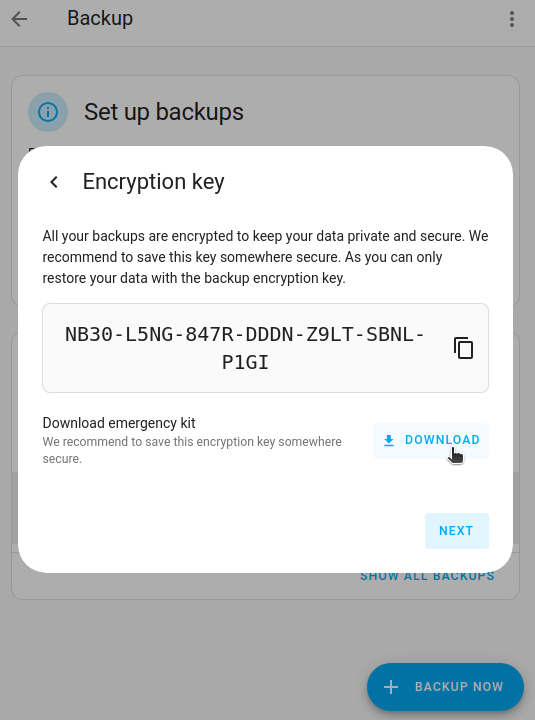
Beim Download genau hinschauen: Über die Home-Assistant-Oberfläche heruntergeladene Backups werden laut den offiziellen Erläuterungen zum unverschlüsselten Download beim Herunterladen entschlüsselt. Behandle diese Datei entsprechend vertraulich. Aus einer verschlüsselten Ablage folgt nicht, dass auch jede heruntergeladene Kopie verschlüsselt bleibt.
Ein fehlgeschlagenes Backup darf auffallen
Eine eingerichtete Sicherung sollte nicht wochenlang still scheitern. Die Backup-Integration bietet laut ihrer Dokumentation Sensoren für den letzten Versuch und die letzte erfolgreiche automatische Sicherung. Das sind unterschiedliche Informationen: Ein neuer Versuch ist noch kein neuer erfolgreicher Stand.
Unser Vorschlag: Mach den Zeitpunkt der letzten erfolgreichen Sicherung auf deinem Wartungs-Dashboard sichtbar. Für einen täglichen Plan könntest du dich zusätzlich benachrichtigen lassen, wenn seit zwei Tagen kein erfolgreicher Lauf vorliegt. Das ist ein Beispielwert, den du an deinen Rhythmus anpassen solltest.
Für Fehler gibt es auch ein dokumentiertes Backup-Ereignis mit einem Fehlergrund. Prüfe bei einer Meldung zuerst Speicherplatz, Erreichbarkeit und Zugang zum Ziel. Ein neues Backup nach behobener Ursache ist aussagekräftiger als die Meldung nur wegzuklicken.
Wiederherstellen üben, bevor es dringend wird
Die Schweizer Cybersecurity-Behörde BACS empfiehlt ausdrücklich, das Einspielen von Sicherungskopien vor dem Ernstfall zu üben. Für Home Assistant lohnt sich schon eine trockene Bestandsaufnahme: Wo liegt die Datei, wie komme ich an den passenden Schlüssel und sind die Zugangsdaten der gesicherten Installation verfügbar?
Ein echter Probelauf geht weiter: Dafür brauchst du eine getrennte Testumgebung. Lass eine wiederhergestellte Kopie nicht neben dem produktiven System dieselben Geräte und Dienste steuern. Bereite die Trennung vorher vor, statt nach dem ersten unbeabsichtigten Schaltvorgang darüber nachzudenken.
Für die Wiederherstellung während der Ersteinrichtung beschreibt die aktuelle Home-Assistant-Anleitung den Upload der Backup-Datei und die Eingabe des Schlüssels. Halte außerdem die damaligen Anmeldedaten bereit. Die ausgewählten Bestandteile werden auf den gesicherten Stand zurückgesetzt. Ein Restore auf deinem Alltagssystem ist deshalb eine bewusste Änderung und kein harmloser Dateitest.
Prüfe im Probelauf anschließend, ob die erwarteten Dashboards, Automationen und ausgewählten Bestandteile vorhanden sind. Notiere auch, welche Zugänge oder Geräte du noch nacharbeiten musstest. So wird aus „Ich habe irgendwo ein Backup“ eine kurze Anleitung, die du auch mit wenig Geduld noch verstehst.
Dein Rettungsplan auf einer halben Seite
- Stand: Datum der letzten erfolgreichen Sicherung und der gewünschte Sicherungsrhythmus.
- Ablage: Wo du die Datei ohne laufendes Home Assistant erreichst und welche Kopie außerhalb der Wohnung liegt.
- Schlüssel: Wo das passende Notfallkit und gegebenenfalls ältere Schlüssel sicher verwahrt sind.
- Rückweg: Installationsart, benötigte Zugangsdaten, Wiederherstellungsanleitung und Ergebnis des letzten Probelaufs.
Du musst diese Notiz niemandem schicken. Sie soll dir helfen, wenn gerade das System fehlt, in dem sonst alles dokumentiert ist. Und für die andere Sorte Ausfall, bei der Home Assistant noch läuft, aber der Internetzugang weg ist, findest du bei uns den Offline-Check fürs Smart Home.
Im Video: FRITZ!NAS als externen Speicher einrichten
In meinem älteren Smartzeug-Video zeige ich die Vorbereitung des FRITZ!NAS und dessen Einrichtung als Netzwerkspeicher in Home Assistant ab 4:49. Die Oberfläche kann heute anders aussehen. Die damals anschließend gezeigte eigene Backup-Automation kannst du für einen normalen Zeitplan durch die heutige eingebaute Backup-Planung ersetzen. Eine zusätzliche Kopie außerhalb der Wohnung bleibt auch mit FRITZ!NAS sinnvoll.
Schreib den ersten Kommentar