 Smartzeug
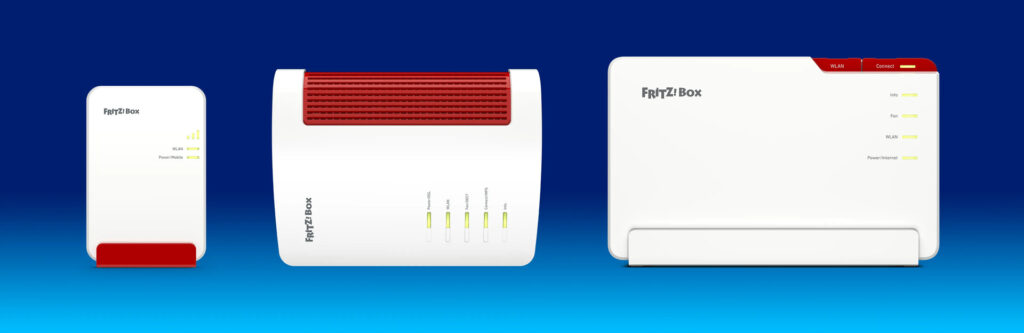
Der neue Router ist angeschlossen, das Handy hat Internet und du willst dich gerade freuen. Dann bleibt die Küchenlampe aus. Die Steckdose steht auf „offline“. Und Home Assistant? Den erreichst du plötzlich auch nicht mehr. Willkommen beim Routerwechsel im Smart Home.
Damit daraus kein Wochenende voller Reset-Tasten wird, lohnt sich ein kleiner Umzugsplan. Dieser Ratgeber zeigt dir, was du vorher sichern solltest, welche WLAN-Einstellungen helfen und warum ein unerreichbares Gerät noch lange nicht neu angelernt werden muss.
1. Vor dem Umstecken: fünf Dinge sichern
Mach die Bestandsaufnahme, solange das alte Netzwerk funktioniert. Ein Foto der Verkabelung und eine kurze Notiz reichen für den Anfang:
- WLAN-Name und Kennwort: Übernimm die Schreibweise exakt, einschließlich Großbuchstaben, Leerzeichen und Sonderzeichen.
- WLAN-Sicherheit und Funkbänder: Notiere den bisherigen Sicherheitsmodus. Prüfe in den Geräteanleitungen, welche Geräte ein 2,4-GHz-WLAN benötigen.
- Heimnetz und feste Adressen: Halte Routeradresse, IP-Bereich und vorhandene DHCP-Reservierungen fest. Besonders wichtig sind Home Assistant, Bridges und andere Zentralen.
- Internetzugang: Besorge die benötigten Zugangsdaten und die Anschlussanleitung deines Anbieters vor dem Umbau.
- Sicherung: Erstelle die vom Routerhersteller angebotene Konfigurationssicherung und ein aktuelles Backup deiner Smart-Home-Zentrale. Zugangsdaten gehören an einen geschützten Ort.
Prüfe außerdem, ob dein Routerhersteller einen passenden Übernahmeassistenten anbietet. Welche Einstellungen sich übertragen lassen, hängt von den beteiligten Geräten ab. Eine Sicherungsdatei ist keine universelle Umzugskiste für jeden Router.
2. Den WLAN-Zugang möglichst beibehalten
Wenn dein bisheriger WLAN-Zugang sicher ist, kann der neue Router denselben Netzwerknamen und dasselbe Kennwort verwenden. Viele Geräte verbinden sich dann wieder, ohne dass du sie einzeln einrichten musst. Diesen Weg beschreibt auch TP-Link in seinem offiziellen Leitfaden zum Routerwechsel.
Aber: Der passende Name allein genügt nicht. Für Tapo und Kasa nennt der Hersteller ausdrücklich auch den gleichen Verschlüsselungstyp. Prüfe bei anderen Marken die jeweilige Anleitung. Ein anderer Sicherheitsmodus kann erklären, warum das Handy online ist und die alte Steckdose trotzdem streikt.
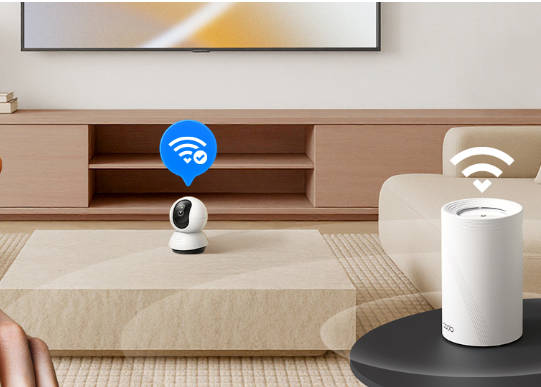
Schalte die Verschlüsselung dafür nicht ab. Wenn du ein schwaches oder weitergegebenes Kennwort ersetzen willst, plane die Neueinrichtung der betroffenen WLAN-Geräte bewusst ein. Der bequemste Umzug ist nicht automatisch der richtige.
Richte den neuen Router nach Herstelleranleitung ein. Sobald er das bisherige WLAN übernimmt, schalte den alten WLAN-Router für den Test aus. So erkennst du, ob deine Geräte tatsächlich am neuen Gerät hängen. Lass den alten Router zunächst unverändert, damit du bei Bedarf zurückwechseln kannst.
3. Home Assistant weg? Erst die Adresse prüfen
Eine alte Browser-Adresse kann nach dem Wechsel ins Leere führen. Beispiel: Home Assistant war unter 192.168.178.50 erreichbar, der neue Router verteilt aber Adressen aus 192.168.1.x. Das Dashboard ist dann möglicherweise nur umgezogen.
Öffne die Geräteliste des neuen Routers und suche deine Zentrale. Verwende deren aktuelle Adresse. Bei automatischer Adressvergabe können sich IP-Adressen ändern. Die Home-Assistant-Vorgaben für Integrationen behandeln genau diesen Fall: Eine Integration mit entsprechender Geräteerkennung soll ihre Verbindungsdaten aktualisieren können. Ob deine konkrete Integration das unterstützt, musst du trotzdem prüfen.
Eine DHCP-Reservierung im Router ist für Zentralen praktisch: Der Router weist dem Gerät eine festgelegte Adresse zu. Übernimm vorhandene Reservierungen bewusst. Hast du eine Adresse direkt im Gerät fest eingetragen, muss sie zum neuen Heimnetz passen. Ändere bei Problemen erst diese Netzwerkeinstellungen, bevor du Integrationen löschst.
4. Matter braucht mehr als Internet
Ein erfolgreicher Speedtest sagt nichts darüber aus, ob deine Geräte untereinander kommunizieren können. Für Matter sind laut offizieller Home-Assistant-Dokumentation lokales IPv6 und die Geräteerkennung über mDNS entscheidend. Dafür brauchst du keinen öffentlichen IPv6-Anschluss beim Internetanbieter.
Home Assistant, Matter-Geräte im WLAN und Thread Border Router sollten für eine unkomplizierte Einrichtung im selben lokalen Netz liegen. Ein isoliertes Gastnetz oder neu eingerichtete Netztrennungen können die Kommunikation verhindern. Übernimm beim Routerwechsel deshalb nicht nebenbei auch noch eine komplett neue Netzaufteilung.
Falls einzelne Matter-Geräte anschließend weiter fehlen, hilft unser Leitfaden für nicht erreichbare Matter-Geräte in Home Assistant bei der gezielten Fehlersuche.
5. Thread-Geräte nicht vorschnell zurücksetzen
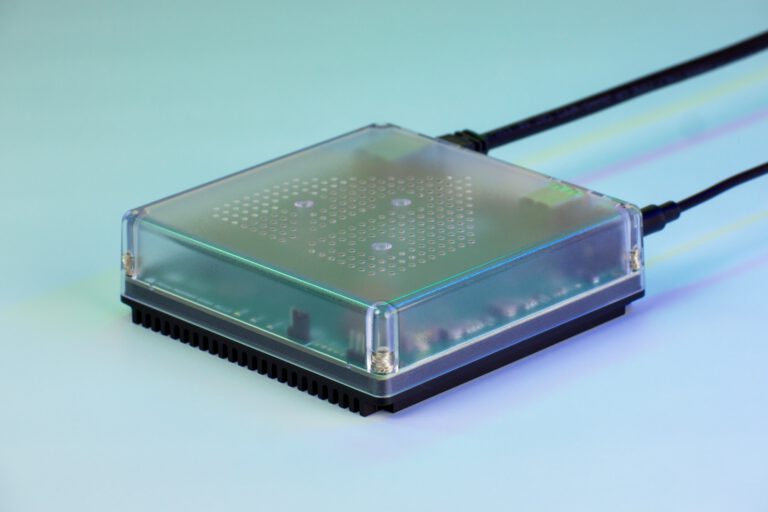
Ein Thread-Sensor kennt dein WLAN-Kennwort gar nicht. Thread hat eigene Netzwerk-Zugangsdaten. Ein Thread Border Router verbindet dieses Funknetz mit dem übrigen Heimnetz. So erklärt es die offizielle Thread-Dokumentation von Home Assistant.
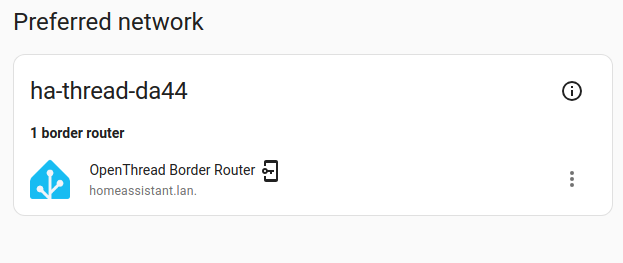
Bleibt derselbe Border Router im Einsatz, prüfe zuerst dessen LAN- oder WLAN-Verbindung zum neuen Router. Der Austausch des Internetrouters allein bedeutet nicht, dass du ein neues Thread-Netz aufbauen musst. Ähnlich gilt bei einem separaten Zigbee-System: Prüfe zuerst die Netzwerkverbindung der Bridge oder Zentrale. Der WLAN-Name ist nicht der Name des Zigbee-Netzes.
6. Erst testen, dann den alten Router löschen
„Alles grün“ in einer App ist ein guter Anfang. Der Alltagstest ist aussagekräftiger. Geh einmal durch diese kurze Liste:
- Direkt bedienen: Schalte eine Lampe und eine Steckdose über deine zentrale Oberfläche.
- Automatisch schalten: Löse eine typische Automation über einen echten Sensor oder Taster aus.
- Mehrere Systeme prüfen: Teste mindestens ein Gerät je vorhandener Gerätefamilie oder Bridge.
- Fernzugriff testen: Falls eingerichtet, schalte am Handy WLAN aus und prüfe den Zugriff über Mobilfunk.
- Den nächsten Zeitplan abwarten: Kontrolliere auch eine zeitgesteuerte Routine, bevor du den Umzug abhaken willst.
Wie du zusätzlich die Abhängigkeit von der Internetverbindung prüfst, zeigt unser Offline-Test fürs Smart Home. Den alten Router solltest du erst zurücksetzen oder zurückgeben, wenn die wichtigen Funktionen am neuen Anschluss zuverlässig laufen.
Wer den größeren Umbau von der FRITZ!Box zu UniFi plant, findet außerdem unseren Erfahrungsbericht zur Migration auf das UniFi Cloud Gateway Fiber. Für den normalen Routertausch zählt vor allem ein ruhiger Ablauf: erst Zugang, dann Adressen, dann Automationen. Die Reset-Taste darf warten.

Schreib den ersten Kommentar