Leute, auf dieses Thema habe ich mich wirklich gefreut. Meine Reise in die Welt von UniFi nimmt Fahrt auf, und mit UniFi Protect betrete ich nun das Reich der Videoüberwachung. Was mich dabei besonders beschäftigt hat: Ich habe hier fünf Reolink-Kameras rumliegen und wäre es nicht schade, die einfach wegzuschmeißen? Nachhaltigkeit und so. Spoiler: Die lassen sich tatsächlich einbinden, wenn auch mit ein paar Einschränkungen. Aber dazu gleich mehr.
// 01 Was ist UniFi Protect überhaupt?
Für alle, die das UniFi-Ökosystem noch nicht kennen: UniFi Protect ist die Videoüberwachungsplattform von Ubiquiti und ein zentrales Puzzlestück im UniFi-Kosmos. Was mich daran wirklich begeistert, ist der konsequent lokale Ansatz.
Mit neueren Kameras wie der G6-Serie bekommst du KI-Erkennung direkt in der Kamera, lokal verarbeitet, ohne dass Bilddaten irgendwo hingeschickt werden müssen. Kennzeichen, Tiere, Menschen: alles on-device.
// 02 Voraussetzungen: Software & Storage
Bevor wir loslegen können, gibt es zwei Dinge, die erledigt werden müssen. Beides ist eigentlich einfach, aber man muss es wissen.
Schritt 1: UniFi Protect installieren
UniFi Protect ist eine Application im UniFi-System. Man aktiviert sie unter Einstellungen → Control Plane → Application. Sobald sie installiert ist und „Up to Date“ zeigt, ist die halbe Miete bezahlt.
Schritt 2: Speicher einrichten
Die andere Hälfte ist Storage. Ohne irgendwo zum Abspeichern funktioniert Protect nicht. Hier hat man mehrere Möglichkeiten:
Cloud Gateway Fiber
- ✓ NVMe SSD nachrüstbar
- ✓ Kompaktes All-in-One
- ✗ Max. 5× 4K-Streams
- · 2 TB offiziell unterstützt
UNVR / UNVR Instant
- ✓ Bis zu 18× 4K-Streams
- ✓ Deutlich mehr Kapazität
- ✓ Ideal für mehrere Kameras
- · Separates Gerät notwendig
Plant ihr von Anfang an mit mehreren 4K-Kameras, schaut euch früh den UNVR an. Das Cloud Gateway Fiber stößt bei 4K-Streams schnell an seine Grenzen. Mein nächster Schritt wird aller Voraussicht nach der UNVR Instant sein.
// 03 NVMe SSD einbauen: so geht’s
Für das Cloud Gateway Fiber braucht man einen speziellen SSD-Einschub von Ubiquiti. Den bekommt man im UniFi-Shop, aber vermutlich auch anderswo. Ich habe zusätzlich eine Samsung 990 EVO Plus mit 2 TB besorgt.
Die Samsung 990 EVO Pro funktioniert nicht mit dem UniFi Cloud Gateway Fiber. Ich hatte meine Kopfschmerzen damit, ihr müsst das nicht wiederholen. Greift zur EVO Plus oder EVO Standard.
Was ich am Einschub richtig gut finde: Auf der Rückseite ist bereits ein großzügiges Wärme-Pad angebracht. Das Design ist wirklich durchdacht, die SSD bleibt beim Einlegen automatisch in Position, und die Befestigungsschraube ist so konstruiert, dass man die SSD mechanisch nicht überdrehen kann. Nice.
Wirklich kinderleicht – ich war innerhalb von fünf Minuten fertig. Herzlichen Glückwunsch, jetzt habt ihr Zugriff auf den Protect-Bereich.
// 04 Die Protect-Oberfläche im Überblick
Die Menüstruktur ist übersichtlich und logisch aufgebaut. Auf der linken Seite findet ihr alles, was ihr braucht:
- Übersicht – alle Kameras auf einen Blick, Live-Feeds in der Multi-Screen-Ansicht
- Wiedergabe – mein persönliches Lieblingsmenü: Zeitleisten-Scrubbing durch den kompletten Tag, blitzschnell
- Insights – KI-basierte Auswertungen (nur mit UniFi-Kameras oder KI-Zubehör verfügbar)
- Geräte – Kameraverwaltung und Entdeckung neuer Geräte im Netzwerk
- Find Anything – Suche nach Fahrzeugen, Personen, Tieren; sogar nach Fahrzeugfarbe filterbar
- Alarmmanager – Integration mit Alarmanlage-Funktionen
Besonders cool: Das NAS lässt sich als externen Speicher direkt einbinden. Bei mir läuft ein Uglinas (mein NAS) im Hintergrund. Die Einrichtung ist simpel: IP-Adresse, Port, Benutzername, Passwort – fertig. Danach kann man aus dem Wiedergabe-Menü heraus Clips direkt auf das NAS archivieren.
Keine Cloud, keine Abos, keine fremden Server – deine Kameras, deine Daten, dein Netzwerk.
// 05 Drittanbieter-Kameras via ONVIF integrieren
Ich habe fünf Reolink-Kameras und hatte nicht vor, die einfach wegzuschmeißen. Und tatsächlich: Über das ONVIF-Protokoll lassen sich diese Kameras in UniFi Protect einbinden. Das Vorgehen ist überschaubar:
Einstellungen → Kameras → Kameras von Drittanbietern entdecken → Haken setzen.Erweiterter Übernahme mit IP-Adresse hinzufügen – funktioniert auch mit anderen Netzwerkkameras.Das Ergebnis: Die Reolinks laufen in Protect, man sieht die Streams, kann Zeitpläne definieren und Aufnahmen auf dem NAS archivieren. Soweit so gut.
Wer jetzt auf KI-Erkennung hofft: Fehlanzeige. Mit fremden Kameras gibt es keine Insights, keine intelligente Ereigniserkennung und keine Spotlights. Das geht nur mit UniFi-eigenen Kameras – oder wenn man das UniFi KI-Zubehör (AI Port) zwischenschaltet. Eine klare Limitation, die man kennen sollte.
// 06 UniFi G6 Turret – Unboxing & Inbetriebnahme
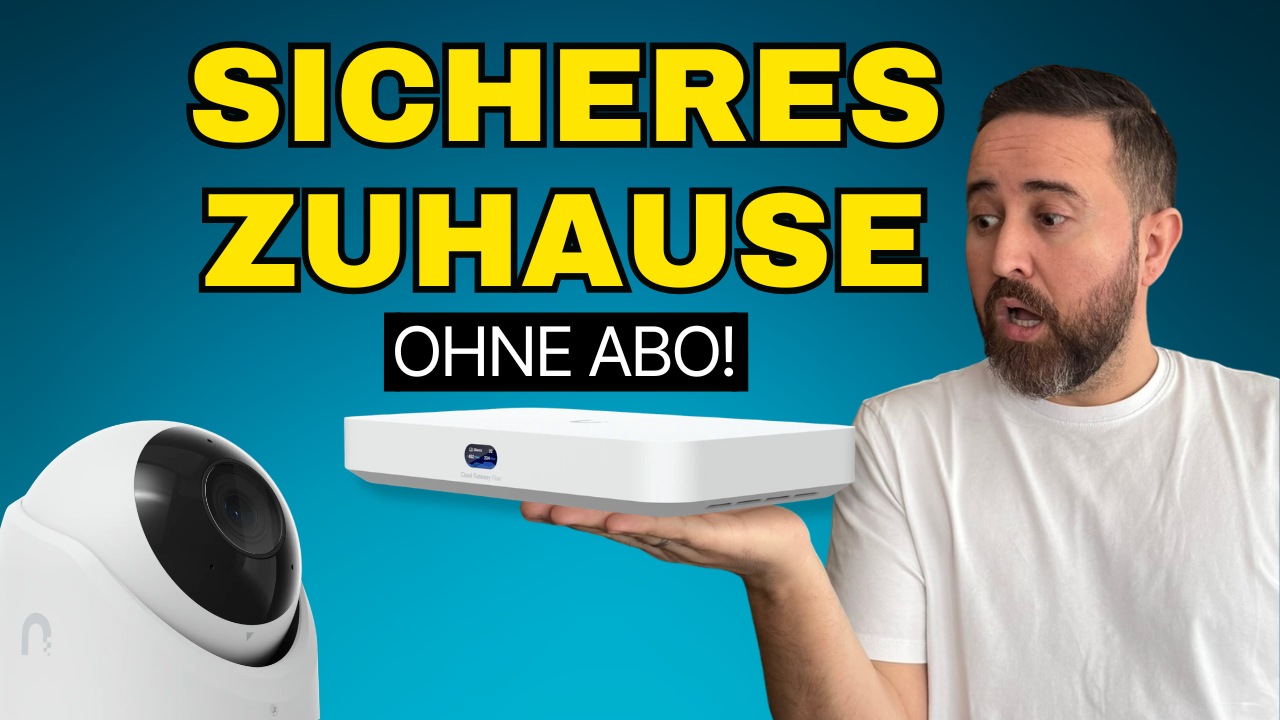
Zeit für das eigentliche Herzstück des Videos: die UniFi G6 Turret. Ich habe sie in Weiß – was ich rückblickend bereue, denn Schwarz sieht persönlich viel schöner aus. Aber zu spät entdeckt. Nächstes Mal.
Was steckt in der Box?
- Die Kamera selbst (PoE, Aluminium-Legierung, IP66)
- Montageplatte mit integrierter Wasserwaage – richtig praktisch
- Befestigungsschrauben für Beton/Mauerwerk und Trockenbau
- Kabeldurchführung mit drei verschiedenen Hülsen
- Papierkram und Montagewerkzeug
Inbetriebnahme – erschreckend einfach
PoE-Kabel einstecken, Kamera fährt hoch (die LED leuchtet), in UniFi Protect im Geräte-Menü erscheint die G6 Turret, auf „Verwenden“ klicken – das war’s. Wirklich. Das System aktualisiert die Kamera automatisch und gibt sie danach zur Verwendung frei. So soll das sein.
Das Aluminium-Gehäuse macht einen deutlich hochwertigeren Eindruck als man es aus dem Consumerbereich kennt. Kein billiges Plastik, gutes Gewicht in der Hand. In Kombination mit IP66 und der eingebauten Wasserwaage am Montagepad merkt man, dass hier Leute am Werk waren, die das schon mal gemacht haben.
// 07 KI-Features: Spotlights, Find Anything & Privacy
Jetzt wird es interessant – hier trennt sich das Feld zwischen „normaler Kamera“ und „echtem Sicherheitssystem“. Die G6 Turret bringt eine onboard KI-Engine mit, die folgendes erkennt:
- Personen (mit optionaler Gesichtserkennung)
- Fahrzeuge (inkl. Kennzeichenerkennung)
- Tiere
- Pakete
Zonen & Linien – granulare Kontrolle
Man kann Bewegungszonen frei definieren – nicht einfach nur „der ganze Bildbereich“, sondern wirklich präzise Polygone. Noch besser: Intelligente KI-Zonen lassen sich separat konfigurieren. Zum Beispiel Zone A nur für Personen und Tiere, Zone B nur für Fahrzeuge. Die Erkennungsempfindlichkeit ist ebenfalls einstellbar. Das gibt einem echte Kontrolle darüber, wann und wie Alarm geschlagen wird.
Spotlights – mein persönlicher Favorit
Die Spotlight-Funktion ist wirklich clever: Man definiert ein bekanntes Gesicht (oder ein Kennzeichen) und richtet dafür einen persönlichen Spotlight ein. Alle Clips, in denen diese Person oder dieses Fahrzeug auftaucht, werden automatisch in einem dedizierten Ordner für den Schnellzugriff gesammelt. Ältere Aufnahmen werden retrospektiv einbezogen – das System arbeitet also auch rückwirkend.
Für Ladeninhaber, Industriebetriebe oder Produktionsumgebungen ist das richtig mächtig. Personenbewegungen über den Tag tracken, bestimmte Fahrzeuge im Blick behalten – ohne alles manuell durchsuchen zu müssen. Mega gut.
Find Anything – Suche auf Profi-Niveau
Der „Find Anything“-Bereich ist für mich eine Goldgrube. Tagesübersicht aller Clips, filterbar nach Fahrzeugen, Menschen und Tieren. Was mich besonders beeindruckt: Bei Fahrzeugen kann man sogar nach Farbe suchen. Grüne Autos? Einfach „grün“ auswählen – und schon werden alle entsprechenden Clips angezeigt. Das klingt simpel, ist aber im Alltag brutal praktisch.
Privacy Blackouts – der unterschätzte Champion
Persönlich ist mir Privacy Blackouts eine der wichtigsten Funktionen überhaupt. Der Bereich, wo mein Nachbar wohnt, wird millimetergenau aus dem Bild ausgeschwärzt. Nicht ein grober schwarzer Balken, sondern eine präzise Form, die ich selbst definiert habe – und die im System auch nach Fine-Tuning noch weiter angepasst werden kann. Datenschutz ernst nehmen und gleichzeitig volle Sicherheit für das eigene Grundstück – das geht hier wirklich Hand in Hand.
// 08 Fazit – Licht und Schatten
UniFi Protect macht riesig Spaß. Das System ist durchdacht, die App ist klasse, die KI-Features sind echte Mehrwerte und kein Marketing-Bla-Bla. Allein die Kombination aus Spotlights, Find Anything und Privacy Blackouts macht das System zu etwas wirklich Besonderem im Heimbereich.
Überwachung neu gedacht – lokal, smart, privat
UniFi Protect ist das Beste, was ich bisher im Bereich Heimüberwachung in die Hände bekommen habe. Kein Cloud-Zwang, volle Datensouveränität, KI die wirklich liefert – und eine Oberfläche, die auch nach wochenlangem Betrieb noch Freude macht.
Was aber klar angesprochen werden muss: Das Cloud Gateway Fiber ist kein dedizierter NVR. Fünf 4K-Streams ist die Grenze – und die ist beim Aufstocken mit Kameras schnell erreicht. Wenn ihr das von Anfang an mit mehreren 4K-Kameras plant, dann schaut direkt zum UNVR Instant. Enttäuschungen lassen sich so vermeiden.
Für mich persönlich steht bereits fest: Der nächste Schritt auf meiner UniFi-Reise wird aller Voraussicht nach der UNVR Instant sein. Ich möchte noch weitere 4K-Kameras bei mir zu Hause aufstellen – und das Cloud Gateway stößt da an seine Kapazitätsgrenzen. Wenn ihr das nicht verpassen wollt: Abo und Glocke aktivieren 😉